1Ordenar
Lo mejor primero, no lo último
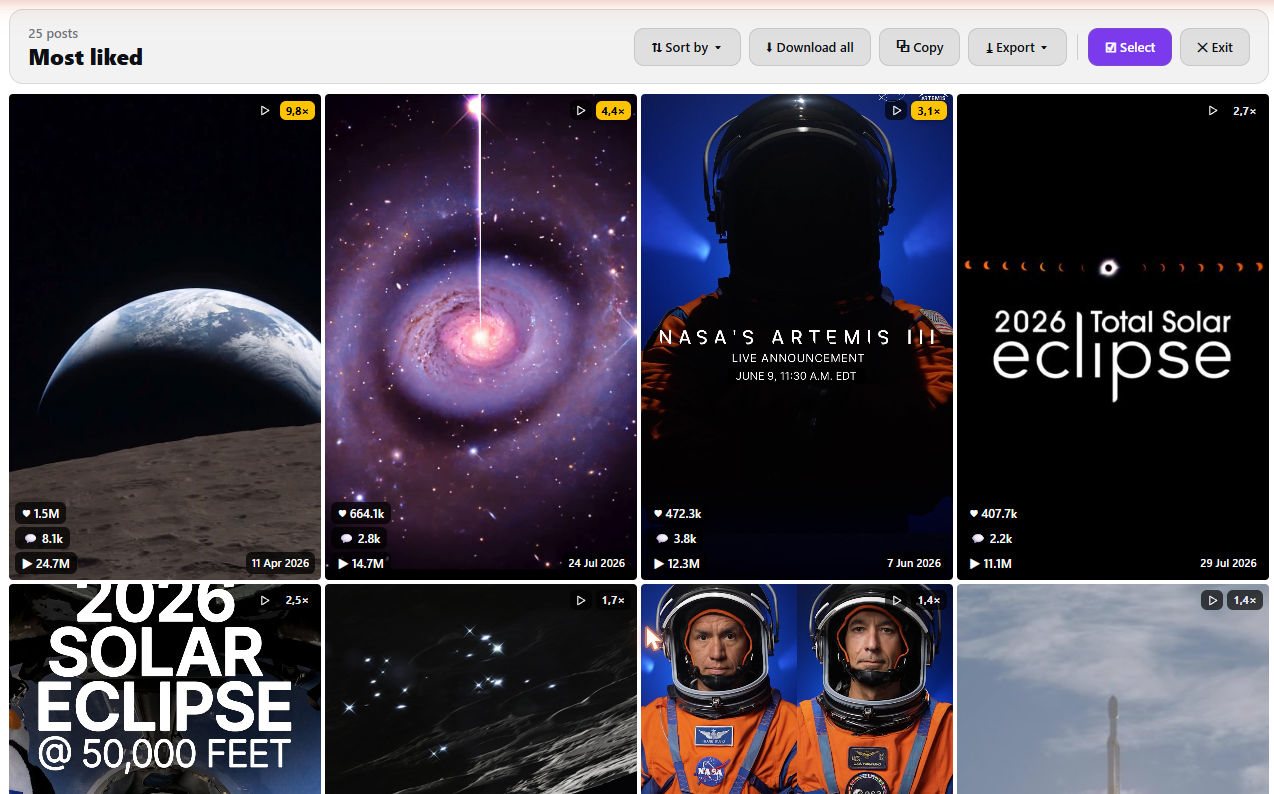
Abres un perfil y lo colocas por visualizaciones, likes o comentarios. Tarda segundos y la página no se va a ningún sitio.
Gratis y sin límite de veces.
Una extensión de Chrome que reordena el perfil que ya tienes abierto, y te deja descargar y sacar el guion de lo que encuentres.
Gratis de instalar · Sin registro · Funciona en segundos
Funciona en 7 redes · pincha en la tuya
Ordena: El perfil de alguien: sus Publicaciones y sus Reels. Por likes, visualizaciones, comentarios y más antiguos. Descarga: fotos, carruseles, vídeos y historias y destacadas. Botón de solo audio. Copia el guion.
En Republicaciones, en Etiquetadas, en Explorar, en el feed y dentro de un post abierto, no.
Ordena: El perfil de alguien, en su pestaña de Vídeos. Por likes, visualizaciones, comentarios y más antiguos. Descarga: vídeos y fotos. Botón de solo audio. Copia el guion.
En Compartidos, en Me gusta, en «Para ti» y en un vídeo suelto, no.
Ordena: El perfil de alguien: su pestaña de Posts, y sus vídeos desde Multimedia. Por likes, visualizaciones, comentarios y más antiguos. Descarga: vídeos y fotos. Botón de solo audio. Copia el guion.
En Respuestas, en Reposts, en Destacados y en las Fotos de Multimedia, no.
Ordena: El perfil de alguien y sus hilos. Por likes, comentarios y más antiguos. Descarga: vídeos y fotos. Botón de solo audio. Copia el guion.
En Respuestas, en Multimedia y en Republicaciones, no.
Ordena: La actividad reciente de una persona. Por likes, comentarios y más antiguos. Descarga: vídeos. Botón de solo audio. Copia el guion.
En el perfil principal, en el feed, en las páginas de empresa y en Comentarios o Reacciones, no.
Ordena: Las pestañas de Vídeos y de Shorts de un canal. Por likes, visualizaciones y más antiguos. Sin descargas en esta red. Copia el guion, gratis e ilimitado.
En Inicio, En directo, Listas y Publicaciones, no.
Descarga: vídeos, fotos y carruseles. Botón de solo audio. Copia el guion.
En Pinterest no se ordena: sus pines no publican ni likes, ni comentarios, ni fecha, así que no hay ninguna cifra por la que ordenarlos.
Lo que hace
Ni copiar enlaces, ni pegarlos en otra herramienta, ni dar tu contraseña de nada. Todo pasa en la pestaña que ya tienes delante.
1Ordenar
Abres un perfil y lo colocas por visualizaciones, likes o comentarios. Tarda segundos y la página no se va a ningún sitio.
Gratis y sin límite de veces.
2Descargar
Vídeos, fotos y carruseles, del mismo sitio del que ya los estaba cargando tu navegador. En TikTok sin marca de agua, en Instagram también las historias y las destacadas, y en Pinterest el pin que tengas delante.
De YouTube no se descarga.
3Sacar el guion
Un clic y tienes el guion. Sube solo la pista de sonido —nunca el vídeo, ni de quién es— y el texto vuelve al portapapeles o dentro del CSV, al lado de las cifras.
En YouTube, gratis e ilimitado.
La insignia
Cada post vuelve con su número: su cifra dividida entre la mediana de la misma tanda. Por eso un creador pequeño con un ×20 se ve al instante, aunque su cifra sea diminuta al lado de una cuenta enorme.
Sale a partir de 10 posts y se marca desde ×3. En todas las redes y en los dos planes.
Precios
Sin registro para empezar. Los impuestos van aparte de estos precios.
Gratis
Ordena y exporta
0 $/mes
Gratis de verdad, sin tarjeta y sin registro
Empezar gratisPro
El mejor tratoOrdena, saca guiones y descarga
12,50 $15 $/mes
facturado a 150 $ al año · Ahorras 30 $Cancela cuando quieras desde tu cuenta
Más los impuestos de tu país
Los créditos se reinician el día 1 de cada mes y no se acumulan. Ordenar, el guion de YouTube y exportar hasta 25 posts nunca gastan créditos.
Preguntas
Qué hace ViralFeed, dónde funciona y qué incluye cada plan. Si falta algo, escríbenos a support@viralfeed.cloud.
Es una herramienta para estudiar lo que funciona en vídeo corto. Abres un perfil de tu sector y la misma rejilla vuelve colocada con lo que se disparó primero. Desde ahí puedes descargar los vídeos, sacarles el guion y llevarlo todo a una hoja de cálculo con la que montar tu plan de contenido.
Haciendo scroll ves lo que alguien publicó. ViralFeed te enseña lo que de verdad funcionó, con las cifras encima de cada post. Y luego hace lo que el scroll no puede: saca los vídeos, los guiones y los números a una hoja de cálculo.
Es la insignia «×N» que sale encima de cada post al ordenar. Divide el valor de cada post entre la mediana de la tanda que acabas de ordenar, y así distingue lo que se disparó de verdad de lo que solo parece grande porque la cuenta lo es: un ×10 son diez veces sus números de siempre, así que un creador pequeño con un ×20 es mejor señal que un millón de vistas que para otro son un día normal. Hacen falta al menos diez posts para calcularlo, sale en todas las redes y también en el plan gratis. No es una forma de ordenar aparte: ordenas por visualizaciones, likes o comentarios, y la insignia se mide contra la métrica que hayas elegido.
Para ordenar: Instagram, en un perfil y sus Reels. TikTok, en un perfil, pestaña de Vídeos. X, en Posts y en Multimedia → Vídeos. Threads, en un perfil. LinkedIn, en la actividad reciente de una persona. YouTube, en los Vídeos y los Shorts de un canal. Pinterest no se ordena, pero se descarga y se saca el guion del pin que tengas delante. Y en Instagram y TikTok, sin ordenar nada, cada miniatura de un perfil o de Explorar lleva encima las cifras del post y sus tres botones.
No, y no. ViralFeed solo lee lo que la página en la que ya has iniciado sesión ha cargado, y la reordena dentro de tu navegador. Nunca publica, ni da likes, ni sigue a nadie, ni guarda nada en tu cuenta, así que no hay forma de que el creador se entere. Recargando la página vuelve a estar como estaba.
Muy poco. Al sacar el guion fuera de YouTube se manda el audio del vídeo —solo el audio, no el vídeo— y vuelve el texto. Al descargar viaja un aviso de «voy a bajar tantos archivos de este tipo», para descontar los créditos: el archivo va del sitio a tu disco sin pasar por ningún servidor nuestro. Al exportar más de 25 posts viaja cuántos son, también para descontar el crédito. Todo eso, solo cuando lo pulsas tú. Lo único que va solo: si tienes llave puesta, una vez al día la extensión le pregunta a nuestro servidor si sigue valiendo, y en esa pregunta solo viaja la llave. Ordenar, sacar el guion en YouTube y exportar hasta 25 posts no salen de tu navegador.
Sí. La exportación lleva el enlace de cada post, el tipo, la fecha, likes, vistas, comentarios, compartidos donde la red los dé, el outlier, el texto y el guion si lo has sacado. En CSV, JSON, Excel, o copiado para pegarlo en Google Sheets. Las columnas que una red no publica se quitan solas en vez de salir a cero.
Sí, y las dos cosas son del plan Pro. Descargar cuesta 1 crédito por archivo —un carrusel de tres imágenes son tres— y las descargas van sin marca de agua. El guion fuera de YouTube se cobra por minutos de audio, con decimales: medio minuto es medio crédito. En YouTube el guion es gratis e ilimitado, también en el plan gratis.
El plan gratis es una herramienta, no una prueba: los últimos 25 posts o la última semana, con todas las formas de ordenar, el outlier score y todas las exportaciones. Pro quita el tope: los últimos 50, 100, 200, 1.000, el número que quieras o todo lo que esa cuenta haya publicado, en cualquier rango de fechas.
Al comprar recibes una llave. Abre ViralFeed desde la barra del navegador, ve a Ajustes, pégala en el campo «Tu llave» y pulsa «Comprobar la llave». Pro se activa al momento y debajo del campo verás los créditos que te quedan este mes. Si alguna vez pierdes la llave, entra en viralfeed.cloud/cuenta con el correo con el que pagaste y allí está.
La misma llave vale. Pégala también allí en Ajustes. Los 500 créditos del mes son de tu plan, así que los dos ordenadores comparten el mismo bote.
Sí, desde viralfeed.cloud/cuenta, en «Facturas, tarjeta y cancelar». Pro sigue activo hasta el final del periodo que ya has pagado y después vuelves al plan gratis. Lo que hayas exportado o descargado es tuyo y se queda contigo.
No. ViralFeed se instala desde la Chrome Web Store y funciona en Chrome y en los demás navegadores basados en Chromium, como Edge, Brave o Comet. Es una extensión de escritorio, así que no hay versión para Safari ni aplicación para el móvil. Hace falta Chrome 111 o posterior.
Escríbenos por correo. Si algo falla, en Ajustes → Ayuda hay un botón de «Copiar diagnóstico» que resume tu versión, tu plan y los últimos errores sin incluir tus cuentas, tus posts ni tu llave: pégalo en el mensaje y nos ahorras tres preguntas.
Gratis de instalar. Sin registro. Funciona en segundos.